> ## Documentation Index
> Fetch the complete documentation index at: https://docs.erpulse.ai/llms.txt
> Use this file to discover all available pages before exploring further.
# Integração com Bling
> Como conectar o Bling ao ERPulse para importar pedidos, produtos e gerar etiquetas/DANFE.
# Integração com Bling
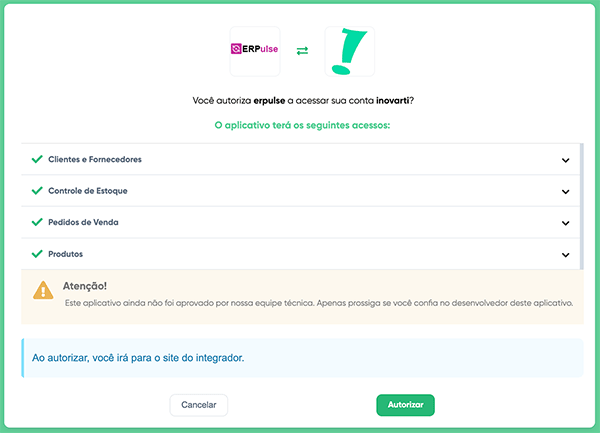 O Bling é o ERP mais usado pelos clientes do ERPulse. A integração é via OAuth 2.0 e importa pedidos, produtos e clientes automaticamente.
## Visão geral
O ERPulse integra com o Bling para:
* Importar pedidos de venda automaticamente (via webhook)
* Sincronizar produtos e clientes
* Imprimir etiquetas térmicas e DANFE
* Gerenciar múltiplas lojas em um único painel
## Passo 1: Criar a integração
1. Acesse **Integrações → Nova Integração**
2. Selecione **Bling**
3. Clique em **Autorizar**
4. Você será redirecionado para o Bling — faça login e autorize o acesso
5. Pronto! A integração está ativa
O ERPulse acessa apenas dados essenciais: pedidos, clientes, produtos e dados básicos da empresa. Nada além do necessário.
## Passo 2: Sincronização inicial
Após conectar, faça a sincronização inicial:
1. Na lista de integrações, clique na integração Bling
2. Clique em **Sincronizar agora**
3. Aguarde — os pedidos recentes serão importados
## Permissões necessárias
O ERPulse solicita as seguintes permissões no Bling:
| Permissão | O que acessa |
| ---------------------------- | --------------------------- |
| Clientes e Fornecedores | Visualizar registros |
| Integrações Logísticas | Acesso ao módulo logístico |
| Integrações e Lojas Virtuais | Visualizar canais de vendas |
| Pedidos de Venda | Visualizar registros |
| Produtos | Visualizar registros |
| Dados básicos da empresa | CNPJ, razão social e email |
O ERPulse **não modifica** dados no Bling — apenas lê. Todas as permissões são de visualização/acesso, nunca de escrita.
## O que é importado
| Dado | Origem | Frequência |
| ---------------------- | --------- | ---------------------------------- |
| Pedidos | Bling | Tempo real (webhook) |
| Produtos | Bling | Sincronização manual ou automática |
| Clientes | Bling | Junto com o pedido |
| Etiqueta de transporte | Bling PDF | Sob demanda |
| DANFE | Bling PDF | Sob demanda |
## Configurar impressão
Após a integração ativa, configure a impressão:
1. Acesse **Configurações → Impressão**
2. Defina o formato do papel (térmica 100×150mm ou A4)
3. Selecione as informações que deseja exibir na etiqueta
4. Salve
## Problemas comuns
### Token expirado
Se a sincronização parar, o token pode ter expirado:
1. Acesse **Integrações**
2. Clique na integração Bling
3. Clique em **Reautorizar**
4. Faça login no Bling novamente
### Rate limit (429)
O Bling limita requisições por minuto. Se acontecer:
* Aguarde alguns minutos
* A sincronização retoma automaticamente
### Pedidos não chegam
1. Verifique se a assinatura está ativa
2. Acesse **Logs → Webhook Logs** para ver se os webhooks estão chegando
3. Se não chegarem, clique em **Sincronizar agora** para forçar a importação
## Suporte
Precisa de ajuda? Envie um email para [support@erpulse.ai](mailto:support@erpulse.ai) ou acesse [nossa página de contato](https://erpulse.ai/contato).
O Bling é o ERP mais usado pelos clientes do ERPulse. A integração é via OAuth 2.0 e importa pedidos, produtos e clientes automaticamente.
## Visão geral
O ERPulse integra com o Bling para:
* Importar pedidos de venda automaticamente (via webhook)
* Sincronizar produtos e clientes
* Imprimir etiquetas térmicas e DANFE
* Gerenciar múltiplas lojas em um único painel
## Passo 1: Criar a integração
1. Acesse **Integrações → Nova Integração**
2. Selecione **Bling**
3. Clique em **Autorizar**
4. Você será redirecionado para o Bling — faça login e autorize o acesso
5. Pronto! A integração está ativa
O ERPulse acessa apenas dados essenciais: pedidos, clientes, produtos e dados básicos da empresa. Nada além do necessário.
## Passo 2: Sincronização inicial
Após conectar, faça a sincronização inicial:
1. Na lista de integrações, clique na integração Bling
2. Clique em **Sincronizar agora**
3. Aguarde — os pedidos recentes serão importados
## Permissões necessárias
O ERPulse solicita as seguintes permissões no Bling:
| Permissão | O que acessa |
| ---------------------------- | --------------------------- |
| Clientes e Fornecedores | Visualizar registros |
| Integrações Logísticas | Acesso ao módulo logístico |
| Integrações e Lojas Virtuais | Visualizar canais de vendas |
| Pedidos de Venda | Visualizar registros |
| Produtos | Visualizar registros |
| Dados básicos da empresa | CNPJ, razão social e email |
O ERPulse **não modifica** dados no Bling — apenas lê. Todas as permissões são de visualização/acesso, nunca de escrita.
## O que é importado
| Dado | Origem | Frequência |
| ---------------------- | --------- | ---------------------------------- |
| Pedidos | Bling | Tempo real (webhook) |
| Produtos | Bling | Sincronização manual ou automática |
| Clientes | Bling | Junto com o pedido |
| Etiqueta de transporte | Bling PDF | Sob demanda |
| DANFE | Bling PDF | Sob demanda |
## Configurar impressão
Após a integração ativa, configure a impressão:
1. Acesse **Configurações → Impressão**
2. Defina o formato do papel (térmica 100×150mm ou A4)
3. Selecione as informações que deseja exibir na etiqueta
4. Salve
## Problemas comuns
### Token expirado
Se a sincronização parar, o token pode ter expirado:
1. Acesse **Integrações**
2. Clique na integração Bling
3. Clique em **Reautorizar**
4. Faça login no Bling novamente
### Rate limit (429)
O Bling limita requisições por minuto. Se acontecer:
* Aguarde alguns minutos
* A sincronização retoma automaticamente
### Pedidos não chegam
1. Verifique se a assinatura está ativa
2. Acesse **Logs → Webhook Logs** para ver se os webhooks estão chegando
3. Se não chegarem, clique em **Sincronizar agora** para forçar a importação
## Suporte
Precisa de ajuda? Envie um email para [support@erpulse.ai](mailto:support@erpulse.ai) ou acesse [nossa página de contato](https://erpulse.ai/contato).